Настройка "Сургуч": различия между версиями
| Строка 1: | Строка 1: | ||
| Строка 30: | Строка 31: | ||
<big><code>sudo ./install_gui.sh</code></big> | <big><code>sudo ./install_gui.sh</code></big> | ||
[[Файл:Переход в папку с распакованным архивом.png| | [[Файл:Переход в папку с распакованным архивом linux-amd64.png|500x500пкс|Переход в папку с распакованным архивом]] [[Файл:Запуск установочного файла.png|500px|Запуск установочного файла]] | ||
* <big>В всплывающем окне нажмите '''"Далее"''', выберите все пункты из списка нажатием клавиши '''"Пробел"''', нажмите '''Tab''' и '''"Далее"''', в следующем окне нажмите '''"Установить"''';</big> | * <big>В всплывающем окне нажмите '''"Далее"''', выберите все пункты из списка нажатием клавиши '''"Пробел"''', нажмите '''Tab''' и '''"Далее"''', в следующем окне нажмите '''"Установить"''';</big> | ||
Версия 15:05, 14 ноября 2025
ПО "Сургуч" - специализированное программное обеспечение, предназначенное для защиты файлов и электронных документов. Оно обеспечивает шифрование данных и управление доступом пользователей к документам, позволяет подписывать и проверять электронные подписи в соответствии с требованиями российского законодательства.
Установка ПО "Сургуч" на МОС 12
- Установить пакет surguch с помощью команды (требуется пароль администратора):
sudo dnf install surguch
- Скачать и установить КриптоПро CSP для просмотра информации о подписи в подписанных документах и для реализации возможности подписывать документы.
Установка КриптоПро CSP
- Перейдите на официальный сайт КриптоПро: https://cryptopro.ru/user/?destination=node%2F148;
- Зарегистрируйтесь на данном сайте, после этого появится окно, в котором следует согласиться с условиями лицензионного соглашения;
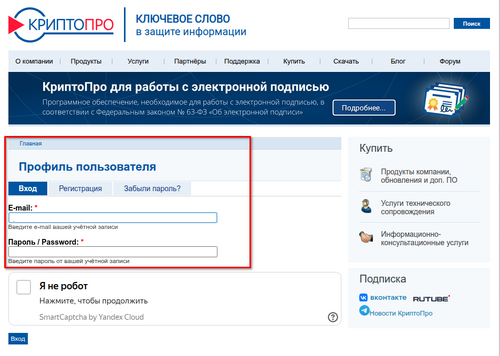

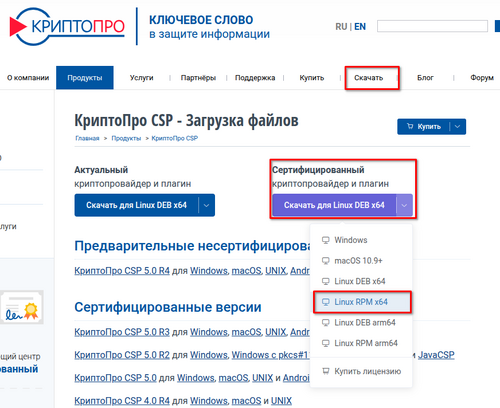
- Перейдите на вкладку "Скачать", выберите КриптоПро CSP, в выпадающем списке "Сертифицированный" выберите Linux RPM x64;

- После завершения загрузки войдите в консоль (можно вызвать консоль в Dolphin с помощью F4), где следует ввести:
sudo dnf install cryptopro-install-helper
sudo dnf install newt
tar -xf linux-amd64.tgz
- Перейдите в папку с распакованным архивом, вызовите в консоли:
sudo ./install_gui.sh


- В всплывающем окне нажмите "Далее", выберите все пункты из списка нажатием клавиши "Пробел", нажмите Tab и "Далее", в следующем окне нажмите "Установить";

- Нажмите y и Enter для установки пакета;
- Согласитесь установить лицензию или сделайте это позже (в всплывающем окне нажмите "Выход"), завершите установку;

- КриптоПро установлен.
При первом запуске программы необходимо перемещать указатель мыши в рабочей области окна для генерации случайной последовательности.

Установка ПО "Сургуч" на МОС 13
Для установки ПО "Сургуч" на МОС 13 (РОСА 13) введите в консоли поочередно следующие команды:
sudo dnf --nogpgcheck --repofrompath aaa,https://abf-downloads.rosa.ru/neurofreak_personal/container/5458264/x86_64/main/release/ install lib64signimage_c_wrapper0
sudo dnf --nogpgcheck --repofrompath aaa,https://abf-downloads.rosa.ru/neurofreak_personal/container/5459280/x86_64/main/release/ install lib64altcsp1 lib64csppdf1
sudo dnf --nogpgcheck --repofrompath aaa,https://abf-downloads.rosa.ru/neurofreak_personal/container/5459283/x86_64/main/release/ install surguch
sudo dnf install newt
Запуск ПО "Сургуч"
Для запуска программы введите в консоли:
surguch
Или через Главное меню —> Утилиты —> Сургуч (в главном меню также доступен поиск по названию Сургуч).


