КриптоПро: различия между версиями
Материал из IT в школе
Перейти к навигацииПерейти к поиску
Admin (обсуждение | вклад) Метки: правка из мобильной версии правка с мобильного устройства |
Admin (обсуждение | вклад) |
||
| (не показано 7 промежуточных версий этого же участника) | |||
| Строка 1: | Строка 1: | ||
==Установка== | ==Установка== | ||
Ставим 5 версию (в ней есть графическая утилита). | Ставим 5 версию (в ней есть графическая утилита). | ||
| Строка 12: | Строка 12: | ||
</syntaxhighlight> | </syntaxhighlight> | ||
Где '''linux-amd64.tgz''' - скачанный с официального сайта архив. | Где '''linux-amd64.tgz''' - скачанный с официального сайта архив. При этом install-cryptopro вызовет dnf и докачает из интернета все нужные зависимости. | ||
Для некоторых контейнеров Рутокенов нужно установить с сайта Рутокена специальную библиотеку: https://www.rutoken.ru/support/download/pkcs/ | |||
[[Файл:Библиотека_для_рутокенов.png]] | |||
Корневые сертификаты казначейства, налоговой и т.п. можно скачивать и устанавливать через GUI КриптоПРО пункт "Сертификаты". | |||
==Настройка контейнеров в виде файлов на флешках== | ==Настройка контейнеров в виде файлов на флешках== | ||
#Открываем Dolphin, подводим курсор к адресной строке. (Скриншот 1) [[Файл: | #Открываем Dolphin, подводим курсор к адресной строке. (Скриншот 1) <br />[[Файл:Редактирование_адресной_строки_Dolphin.png]] | ||
#Вводим путь '''/var/opt/cprocsp/keys/''' и открываем вторую панель, где открываем флешку. (Скриншот 2) [[Файл: | #Вводим путь '''/var/opt/cprocsp/keys/''' и открываем вторую панель, где открываем флешку. (Скриншот 2) <br />[[Файл:Открыть_вторую_панель.png]] | ||
#Хватаем мышкой папку с контейнером и переносим её в папку '''/var/opt/cprocsp/keys/'''. Выбираем "Создать ссылку". Можно и скопировать, тогда контейнер будет храниться на этом компьютере и флешку для работы можно будет не использовать. Если сделать ссылку, то для работы нужно будет подсоединять и монтировать флешку. (Скриншот 3) [[Файл: | #Хватаем мышкой папку с контейнером и переносим её в папку '''/var/opt/cprocsp/keys/'''. Выбираем "Создать ссылку". Можно и скопировать, тогда контейнер будет храниться на этом компьютере и флешку для работы можно будет не использовать. Если сделать ссылку, то для работы нужно будет подсоединять и монтировать флешку. (Скриншот 3) <br />[[Файл:Копирование_между_панелями.png]] | ||
#Установите сертификат в GUI КриптоПРО. (Скриншот 4) [[Файл: | #Установите сертификат в GUI КриптоПРО. (Скриншот 4) <br />[[Файл:Установка_сертификата.png]] | ||
[[Категория:МОС12]] | [[Категория:МОС12]] | ||
Текущая версия на 15:05, 31 мая 2025
Установка
Ставим 5 версию (в ней есть графическая утилита).
Качаем отсюда https://www.cryptopro.ru/products/csp/downloads
КриптоПро CSP 5 для Linux (x64, rpm)
sudo dnf install cryptopro-install-helper
sudo install-cryptopro linux-amd64.tgz
Где linux-amd64.tgz - скачанный с официального сайта архив. При этом install-cryptopro вызовет dnf и докачает из интернета все нужные зависимости.
Для некоторых контейнеров Рутокенов нужно установить с сайта Рутокена специальную библиотеку: https://www.rutoken.ru/support/download/pkcs/

Корневые сертификаты казначейства, налоговой и т.п. можно скачивать и устанавливать через GUI КриптоПРО пункт "Сертификаты".
Настройка контейнеров в виде файлов на флешках
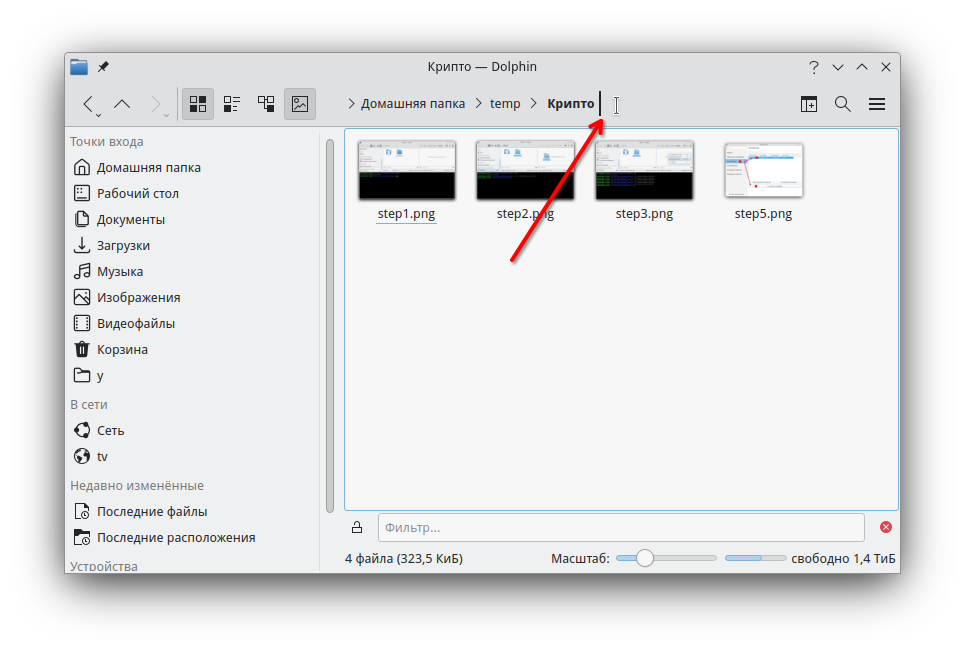
- Открываем Dolphin, подводим курсор к адресной строке. (Скриншот 1)
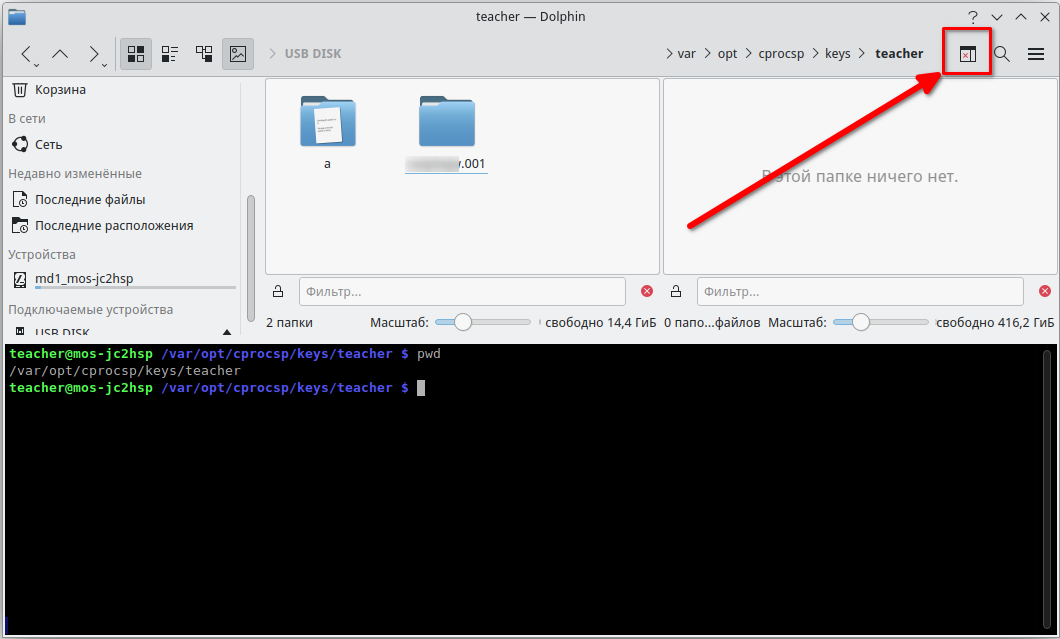
- Вводим путь /var/opt/cprocsp/keys/ и открываем вторую панель, где открываем флешку. (Скриншот 2)
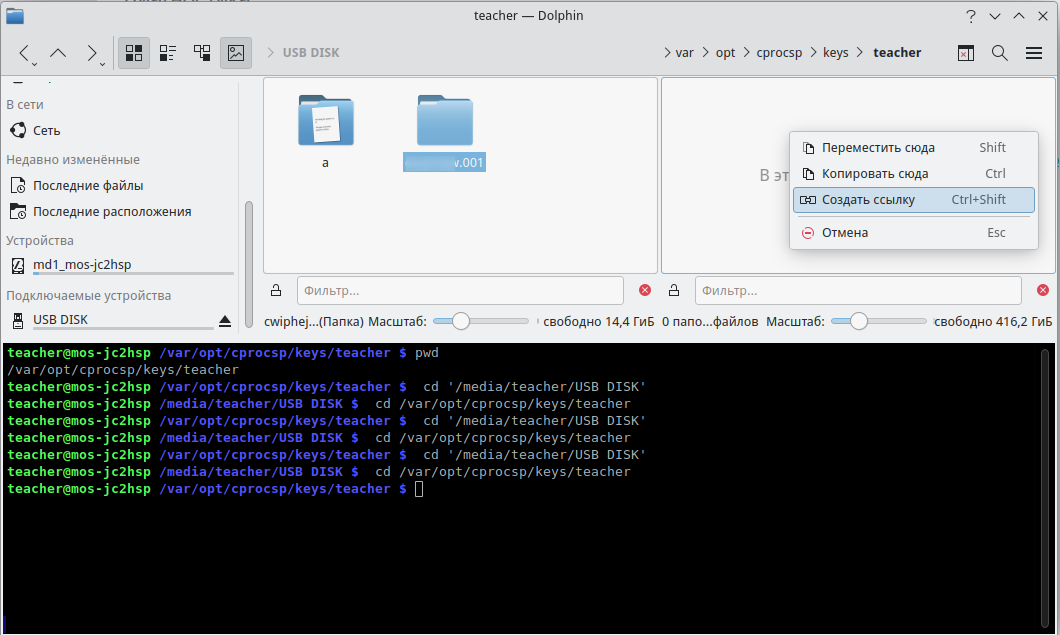
- Хватаем мышкой папку с контейнером и переносим её в папку /var/opt/cprocsp/keys/. Выбираем "Создать ссылку". Можно и скопировать, тогда контейнер будет храниться на этом компьютере и флешку для работы можно будет не использовать. Если сделать ссылку, то для работы нужно будет подсоединять и монтировать флешку. (Скриншот 3)
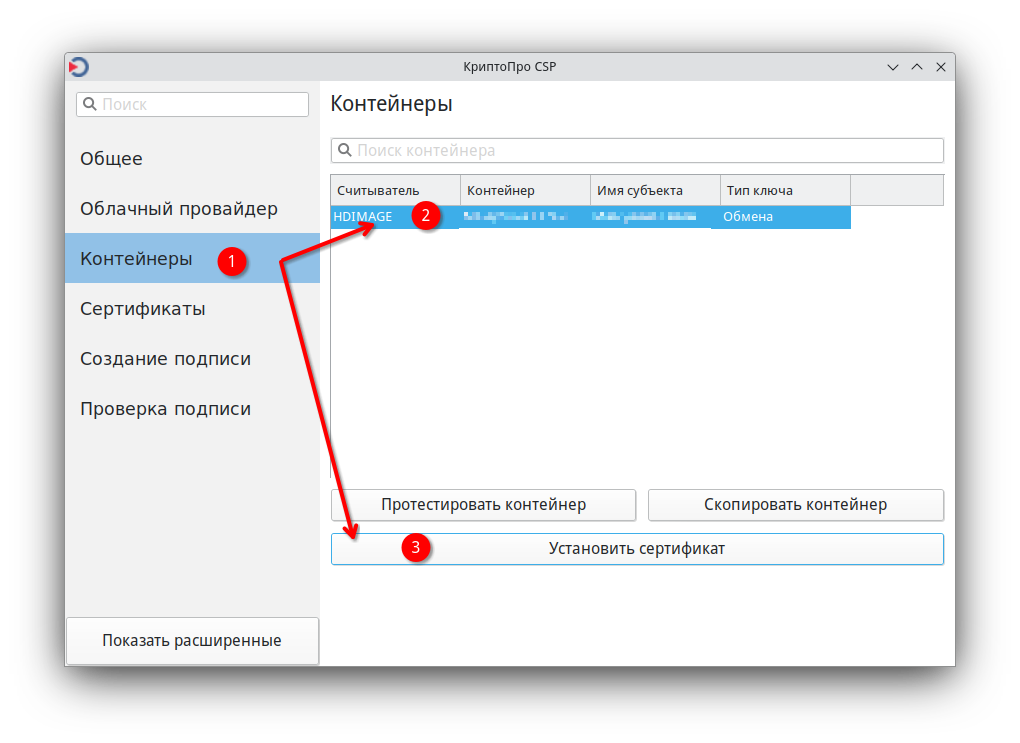
- Установите сертификат в GUI КриптоПРО. (Скриншот 4)