Установка МОС12: различия между версиями
PastorDi (обсуждение | вклад) Нет описания правки |
Admin (обсуждение | вклад) Нет описания правки |
||
| (не показаны 4 промежуточные версии 2 участников) | |||
| Строка 1: | Строка 1: | ||
Видео с инструкцией с просторов Рутуба: | |||
https://rutube.ru/video/dac68e2c94b76baa715dc55505acef16/ | |||
Образы | Образы МОС 12 можно скачать с [https://os.mos.ru официального сайта]. | ||
Записать USB Flash в Windows можно несколькими различными способами. | Записать USB Flash в Windows можно несколькими различными способами. | ||
| Строка 7: | Строка 9: | ||
Различные методы записи описаны в статье: [[Запись ISO образов МОС12 на USB]] | Различные методы записи описаны в статье: [[Запись ISO образов МОС12 на USB]] | ||
Установка | Установка МОС 12: | ||
<gallery> | <gallery> | ||
| Строка 14: | Строка 16: | ||
</gallery> | </gallery> | ||
При первом запуске с флешки | При первом запуске с флешки МОС 12 у нас будет меню, где надо выбрать '''Русский''' | ||
Далее предлагается выбрать либо '''Установка МОС''' либо '''Запуск и установка МОС (live)''' | Далее предлагается выбрать либо '''Установка МОС''' либо '''Запуск и установка МОС (live)''' | ||
| Строка 26: | Строка 28: | ||
Выбираем '''Установка МОС''', у нас запустится программа установки, она называется '''Anaconda'''. | Выбираем '''Установка МОС''', у нас запустится программа установки, она называется '''Anaconda'''. | ||
[[File:Install3.png| | [[File:Install3.png|500px]] | ||
Выбираем Русский язык и нажимаем на "Продолжить" | |||
[[File:Install4.png|500px]] | |||
В данном разделе нам нужно прочитать Лицензию и принять ее, разбить наши диски, ввести первого пользователя, и пользователя root. | |||
[[File:Install5.png|500px]] | |||
Заходим в раздел "О лицензии", внизу ставим галочку напротив "Принять", и '''в левом верхнем углу''' нажимаем "Готово". | |||
[[File:Install4.png|500px]] | |||
Заходим в раздел "Место установки" | |||
[[File:Install6.png|500px]] | |||
Видим, напротив нашего диска (на иконке) стоит "галочка". Это значит автоматически выбран наш диск. | |||
Внизу в разделе "Конфигурация устройств хранения", выбрано '''Автоматически''', это значит, что наш диск будет разбит в автоматическом режиме. | |||
Все данные на нем будут уничтожены. Этот способ хорош для новой установки. | |||
У нас новая чистая установка, мы ничего не выбираем, в левом верхнем углу нажимаем "Готово". | |||
[[File:Install4.png|500px]] | |||
Далее надо зайти в раздел "Пользователи" и добавить первого пользователя. Например '''teacher''', и сделать его администратором системы ('''не root''' пользователем). | |||
Можно этого не делать и задать только пароль root, тогда создать пользователя будет предложено при первом запуске системы. | |||
[[File:Install7.png|500px]] | |||
Вводим полное имя, можно на русском. Это будет описание нашего пользователя. | |||
Вводим имя пользователя, только латинскими буквами. Это будет наш пользователь в системе. | |||
Вводим пароль, и повторяем пароль. Далее нажимаем на кнопку "Готово" в верхнем левом углу. | |||
[[File:Install4.png|500px]] | |||
Далее нам надо ввести пароль '''root''"a | |||
[[File:Install8.png|500px]] | |||
Вводим пароль root'а и повторяем пароль root'а. | |||
Далее, можно (но не рекомендуется) поставить "галочку" напротив "Разрешить вход пользователем root с паролем через SSH", если хотите после установки иметь возможность входить на компьютер по ssh от имени root. | |||
Это не безопасно, но в некоторых случаях нужно. В последствии эту опцию можно и нужно выключить. | |||
Нажимаем кнопку "Готово" в верхнем левом углу. | |||
[[File:Install9.png|500px]] | |||
Мы в главном меню программы установки Anaconda. Никакие разделы не подсвечены красным. Значит мы все заполнили, и все без ошибок. | |||
Теперь можно начать процесс установки системы. Для этого нажимаем в правом нижнем углу кнопку "Начать установку". | |||
[[File:Install10.png|500px]] | |||
Запустится процесс установки системы. | |||
[[File:Install11.png|500px]] | |||
Когда система установится, будет написано "Готово!". Нажимаем кнопку "Перезагрузка системы" в правом нижнем углу. | |||
Система уйдет в перезагрузку, для того, чтобы загрузится. | |||
После нажатия кнопки "Перезагрузка системы", когда появится черный экран, флешку можно вытаскивать. | |||
<gallery> | |||
File:Install12.png|Рис.1 | |||
File:Install13.png|Рис.2 | |||
File:Install14.png|Рис.2 | |||
</gallery> | |||
После загрузки МОС 12, надо будет ввести пароль "Учителя" который мы вводили в программе установки, и нажать Enter. | |||
Если пользователь не был задан в Анаконде, а был задан только пароль root, то появится окно создания пользователя. | |||
Система МОС 12 загрузится. Всё готово! | |||
[[Категория:МОС12]] | [[Категория:МОС12]] | ||
Текущая версия от 16:12, 19 ноября 2025
Видео с инструкцией с просторов Рутуба:
https://rutube.ru/video/dac68e2c94b76baa715dc55505acef16/
Образы МОС 12 можно скачать с официального сайта.
Записать USB Flash в Windows можно несколькими различными способами.
Различные методы записи описаны в статье: Запись ISO образов МОС12 на USB
Установка МОС 12:
-
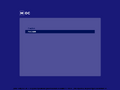
Рис.1
-
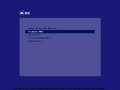
Рис.2


При первом запуске с флешки МОС 12 у нас будет меню, где надо выбрать Русский
Далее предлагается выбрать либо Установка МОС либо Запуск и установка МОС (live)
Разница между эти опциями в том, что при запуске и установке МОС (live) запускается МОС в LiveCD режиме. Т.е. полноценная система, только с флешки.
Там можно выбрать установку системы на диск, либо ознакомиться с системой, как она работает.
В второй опции, будет сразу запущена программа установки.
Выбираем Установка МОС, у нас запустится программа установки, она называется Anaconda.

Выбираем Русский язык и нажимаем на "Продолжить"

В данном разделе нам нужно прочитать Лицензию и принять ее, разбить наши диски, ввести первого пользователя, и пользователя root.

Заходим в раздел "О лицензии", внизу ставим галочку напротив "Принять", и в левом верхнем углу нажимаем "Готово".
Заходим в раздел "Место установки"

Видим, напротив нашего диска (на иконке) стоит "галочка". Это значит автоматически выбран наш диск.
Внизу в разделе "Конфигурация устройств хранения", выбрано Автоматически, это значит, что наш диск будет разбит в автоматическом режиме.
Все данные на нем будут уничтожены. Этот способ хорош для новой установки.
У нас новая чистая установка, мы ничего не выбираем, в левом верхнем углу нажимаем "Готово".
Далее надо зайти в раздел "Пользователи" и добавить первого пользователя. Например teacher, и сделать его администратором системы (не root пользователем).
Можно этого не делать и задать только пароль root, тогда создать пользователя будет предложено при первом запуске системы.

Вводим полное имя, можно на русском. Это будет описание нашего пользователя.
Вводим имя пользователя, только латинскими буквами. Это будет наш пользователь в системе.
Вводим пароль, и повторяем пароль. Далее нажимаем на кнопку "Готово" в верхнем левом углу.
Далее нам надо ввести пароль 'root"a

Вводим пароль root'а и повторяем пароль root'а.
Далее, можно (но не рекомендуется) поставить "галочку" напротив "Разрешить вход пользователем root с паролем через SSH", если хотите после установки иметь возможность входить на компьютер по ssh от имени root.
Это не безопасно, но в некоторых случаях нужно. В последствии эту опцию можно и нужно выключить.
Нажимаем кнопку "Готово" в верхнем левом углу.

Мы в главном меню программы установки Anaconda. Никакие разделы не подсвечены красным. Значит мы все заполнили, и все без ошибок.
Теперь можно начать процесс установки системы. Для этого нажимаем в правом нижнем углу кнопку "Начать установку".

Запустится процесс установки системы.

Когда система установится, будет написано "Готово!". Нажимаем кнопку "Перезагрузка системы" в правом нижнем углу.
Система уйдет в перезагрузку, для того, чтобы загрузится.
После нажатия кнопки "Перезагрузка системы", когда появится черный экран, флешку можно вытаскивать.
-
Рис.1
-
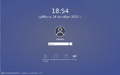
Рис.2
-
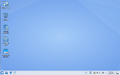
Рис.2


После загрузки МОС 12, надо будет ввести пароль "Учителя" который мы вводили в программе установки, и нажать Enter.
Если пользователь не был задан в Анаконде, а был задан только пароль root, то появится окно создания пользователя.
Система МОС 12 загрузится. Всё готово!

