Config cleaner: различия между версиями
(Fix typo) |
|||
| (не показаны 3 промежуточные версии 2 участников) | |||
| Строка 4: | Строка 4: | ||
== Описание == | ==Описание== | ||
Config Cleaner - | <big>'''Config Cleaner''' - графическая утилита для МОС12, позволяющая очищать конфиги распространённых программ.</big> | ||
== | ==Графический интерфейс == | ||
<big>Графический интерфейс предоставляет возможность очистки конфигов распространённых программ из графического сеанса пользователя (конфиги очищаются для пользователя с активным графическим сеансом).</big> | |||
[[Файл:Главное окно программы Очистка конфигов.jpg|500px|Главное окно программы Очистка конфигов]] | |||
<big>Кнопка '''<nowiki/>'Выделить все'''' позволяет выделить все программы МОС12, перечисленные в списке главного окна. Снятие галочки позволяет снять все выделения.</big> | |||
'''' | <big>Кнопка '''<nowiki/>'Справка'''' открывает диалоговое окно с краткой информацией о функциях программы.</big> | ||
<big>Кнопка '<nowiki/>'''Восстановить'<nowiki/>''' имеет два варианта очистки: '''<nowiki/>'предустановленные'<nowiki/>''' и '''<nowiki/>'с полной очисткой''''.</big> | |||
''' | *<big>'''<nowiki/>'Предустановленные'''' позволяет восстановить конфиги выбранных программ из предустановок, хранящихся в '''/etc/skel'''. Если выбранная программа не имеет предустановленных конфигов, они удаляются полностью.</big> | ||
*<big>'''<nowiki/>'С полной очисткой'''' позволяет полностью удалить конфиги выбранных программ.</big> | |||
''' | <big>Кнопка '''<nowiki/>'Выбрать тёмный фон OpenBoard'''' вызывает диалоговое окно, в котором можно выбрать цвет фона ''OpenBoard''.</big> | ||
'''<big>Окно выбора фона OpenBoard</big>''' | |||
<big>В окне можно выбрать стандартный чёрный, зелёный или коричневый цвет для доски (белый фон можно выбрать в самом приложении ''OpenBoard''). Также с помощью перемещения ползунков по шкале можно выбрать подходящий оттенок цвета доски (от #000000 до #4F4F4F).</big> | |||
[[Файл:Очистка конфигов. Окно выбора фона OpenBoard.jpg|500px|Окно выбора фона OpenBoard]] | |||
''' | <big>Кнопка '''<nowiki/>'Открывать OpenBoard в окне/на весь экран'''' позволяет переключаться между оконным и полноэкранным режимами доски ''OpenBoard''.</big> | ||
''' | <big>Кнопка '''<nowiki/>'Очистить кэш VSCode'''' очищает только кэш редактора кода ''VSCode'' (сохраняя конфиги).</big> | ||
''' | <big>Кнопка '''<nowiki/>'Отключить автозапуск AnyDesk'''' удаляет программу ''AnyDesk'' из автозапуска (как правило, она сама прописывается туда при установке).</big> | ||
''' | <big>Кнопка '''<nowiki/>'Восстановить файлы Рабочего стола'''' позволяет удалить все файлы и папки с ''Рабочего стола'' текущего пользователя и скопировать на ''Рабочий стол'' содержимое папки '''/etc/skel/Рабочий стол.'''</big> | ||
<big>Кнопка '''<nowiki/>'Восстановить выключение доски'''' позволяет восстановить выключение интерактивной панели при нажатии на кнопку выключения.</big> | |||
==Консольный режим работы== | |||
<big>Для использования программы введите в консоли: <code>configcleaner --console [название команды]</code></big> | |||
<big>Название программ следует писать строчными буквами. Если выбранных программ несколько, их названия следует писать через пробел без запятых и других разделителей.</big> | |||
<big>В консольном режиме доступны следующие команды:</big> | |||
*<big>Вывод справки: <code>--help</code></big> | |||
*<big>Перевод ''OpenBoard'' в полноэкранный режим: <code>set-openboard-fullscreen</code></big> | |||
* <big>Перевод ''OpenBoard'' в оконный режим: <code>set-openboard-windowmode</code></big> | |||
*<big>Установка фонового цвета ''OpenBoard'': <code>set-openboard-background ["RGB_код_выбранного_цвета"]</code></big> | |||
* <big>Установка стандартного черного цвета: <code>set-openboard-background "#000000"</code></big> | |||
*<big>Установка стандартного зеленого цвета: <code>set-openboard-background "#214f33"</code></big> | |||
*<big>Установка стандартного коричневого цвета: <code>set-openboard-background "#34210e"</code></big> | |||
*<big>Очистка кэша ''VSCode'': <code>clear-vscode-cache</code></big> | |||
*<big>Удаление ''AnyDesk'' из автозапуска: <code>disable-anydesk-autostart</code></big> | |||
*<big>Восстановление ''Рабочего стола'' по умолчанию: <code>restore-desktop-from-skel</code></big> | |||
*<big>Очистка конфигов: <code>configclean [--user пользователь] [--skel] [список программ]</code></big> | |||
'''<big>Примеры использования команд в консоли:</big>''' | |||
OpenBoard - | *<big><code>configcleaner --console configclean --skel anydesk</code> - восстановление конфига ''AnyDesk'' из ''Skel;''</big> | ||
*<big><code>configcleaner --console set-openboard-background "#123456"</code>- установка фона ''OpenBoard'';</big> | |||
*<big><code>configcleaner --console configclean vlc gimp</code> - удаление конфигов программ ''GIMP'' и ''VLC'' для текущего пользователя;</big> | |||
*<big><code>configcleaner --console configclean opera --user user4</code> - удаление конфигов программы ''Opera'' для пользователя ''user4'' (чистить конфиги других пользователей может только пользователь из группы ''wheel'').</big> | |||
'''<big>Названия программ для очистки конфигов в консольном режиме:</big>''' | |||
<big>anydesk</big> | |||
<big>chromium</big> | |||
<big>comp-cab-setup (управление компьютерным классом)</big> | |||
<big>desktop (рабочий стол, обои, виджеты)</big> | |||
<big>dolphin</big> | |||
<big>gimp</big> | |||
<big>icons</big> | |||
<big>idle</big> | |||
<big>inkscape</big> | |||
<big>jetbrains</big> | |||
<big>kolourpaint</big> | |||
<big>kumir</big> | |||
<big>libreoffice</big> | |||
<big>mouse-cursors</big> | |||
<big>okular</big> | |||
<big>onboard</big> | |||
<big>openboard</big> | |||
<big>opera</big> | |||
<big>power (конфигурация электропитания)</big> | |||
<big>r7-office</big> | |||
<big>scratch-desktop</big> | |||
<big>smplayer</big> | |||
<big>trikstudio</big> | |||
<big>veyon</big> | |||
<big>vlc</big> | |||
<big>yandex-browser</big> | |||
[[Категория:МОС]] | [[Категория:МОС]] | ||
[[Категория:МОС12]] | |||
[[Категория:Приложения]] | |||
Текущая версия на 17:08, 10 апреля 2025
Описание
Config Cleaner - графическая утилита для МОС12, позволяющая очищать конфиги распространённых программ.
Графический интерфейс
Графический интерфейс предоставляет возможность очистки конфигов распространённых программ из графического сеанса пользователя (конфиги очищаются для пользователя с активным графическим сеансом).
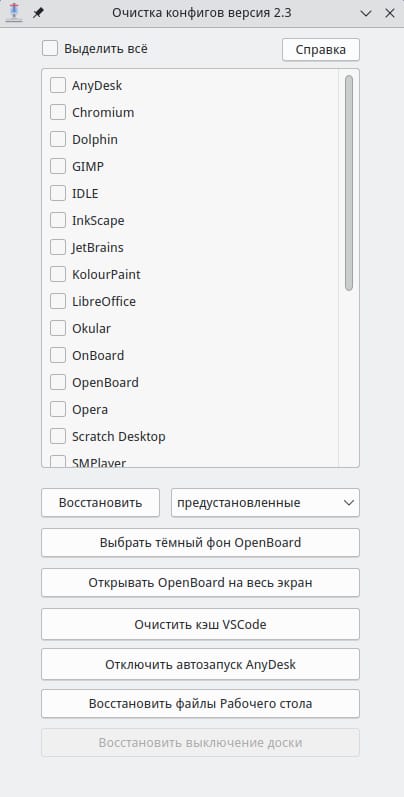

Кнопка 'Выделить все' позволяет выделить все программы МОС12, перечисленные в списке главного окна. Снятие галочки позволяет снять все выделения.
Кнопка 'Справка' открывает диалоговое окно с краткой информацией о функциях программы.
Кнопка 'Восстановить' имеет два варианта очистки: 'предустановленные' и 'с полной очисткой'.
- 'Предустановленные' позволяет восстановить конфиги выбранных программ из предустановок, хранящихся в /etc/skel. Если выбранная программа не имеет предустановленных конфигов, они удаляются полностью.
- 'С полной очисткой' позволяет полностью удалить конфиги выбранных программ.
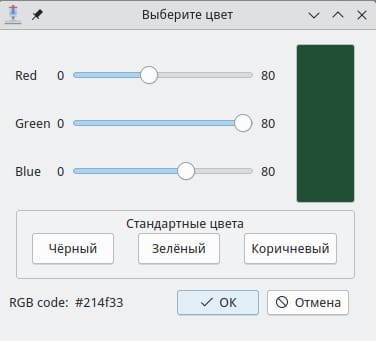
Кнопка 'Выбрать тёмный фон OpenBoard' вызывает диалоговое окно, в котором можно выбрать цвет фона OpenBoard.
Окно выбора фона OpenBoard
В окне можно выбрать стандартный чёрный, зелёный или коричневый цвет для доски (белый фон можно выбрать в самом приложении OpenBoard). Также с помощью перемещения ползунков по шкале можно выбрать подходящий оттенок цвета доски (от #000000 до #4F4F4F).

Кнопка 'Открывать OpenBoard в окне/на весь экран' позволяет переключаться между оконным и полноэкранным режимами доски OpenBoard.
Кнопка 'Очистить кэш VSCode' очищает только кэш редактора кода VSCode (сохраняя конфиги).
Кнопка 'Отключить автозапуск AnyDesk' удаляет программу AnyDesk из автозапуска (как правило, она сама прописывается туда при установке).
Кнопка 'Восстановить файлы Рабочего стола' позволяет удалить все файлы и папки с Рабочего стола текущего пользователя и скопировать на Рабочий стол содержимое папки /etc/skel/Рабочий стол.
Кнопка 'Восстановить выключение доски' позволяет восстановить выключение интерактивной панели при нажатии на кнопку выключения.
Консольный режим работы
Для использования программы введите в консоли: configcleaner --console [название команды]
Название программ следует писать строчными буквами. Если выбранных программ несколько, их названия следует писать через пробел без запятых и других разделителей.
В консольном режиме доступны следующие команды:
- Вывод справки:
--help - Перевод OpenBoard в полноэкранный режим:
set-openboard-fullscreen - Перевод OpenBoard в оконный режим:
set-openboard-windowmode - Установка фонового цвета OpenBoard:
set-openboard-background ["RGB_код_выбранного_цвета"] - Установка стандартного черного цвета:
set-openboard-background "#000000" - Установка стандартного зеленого цвета:
set-openboard-background "#214f33" - Установка стандартного коричневого цвета:
set-openboard-background "#34210e" - Очистка кэша VSCode:
clear-vscode-cache - Удаление AnyDesk из автозапуска:
disable-anydesk-autostart - Восстановление Рабочего стола по умолчанию:
restore-desktop-from-skel - Очистка конфигов:
configclean [--user пользователь] [--skel] [список программ]
Примеры использования команд в консоли:
configcleaner --console configclean --skel anydesk- восстановление конфига AnyDesk из Skel;configcleaner --console set-openboard-background "#123456"- установка фона OpenBoard;configcleaner --console configclean vlc gimp- удаление конфигов программ GIMP и VLC для текущего пользователя;configcleaner --console configclean opera --user user4- удаление конфигов программы Opera для пользователя user4 (чистить конфиги других пользователей может только пользователь из группы wheel).
Названия программ для очистки конфигов в консольном режиме:
anydesk
chromium
comp-cab-setup (управление компьютерным классом)
desktop (рабочий стол, обои, виджеты)
dolphin
gimp
icons
idle
inkscape
jetbrains
kolourpaint
kumir
libreoffice
mouse-cursors
okular
onboard
openboard
opera
power (конфигурация электропитания)
r7-office
scratch-desktop
smplayer
trikstudio
veyon
vlc
yandex-browser

